Мобильное приложение · Тренер
Пошаговое руководство с реальными скриншотами. Адрес: https://fitnessplaner.ru/mobile/
1. Установка PWA
Добавьте приложение на главный экран — пошагово на главной странице инструкций.
/mobile/ и запуске с иконки.2. Вход
Откройте https://fitnessplaner.ru/mobile/ и войдите. Экран входа — как в десктопной инструкции.
3. Автообновление
Данные и уведомления обновляются каждые 8 секунд (в тренировке — 3 секунды). При возврате в приложение — сразу. Подробнее — на главной.
4. Сегодня и начало тренировки
На вкладке Сегодня видны слоты дня.
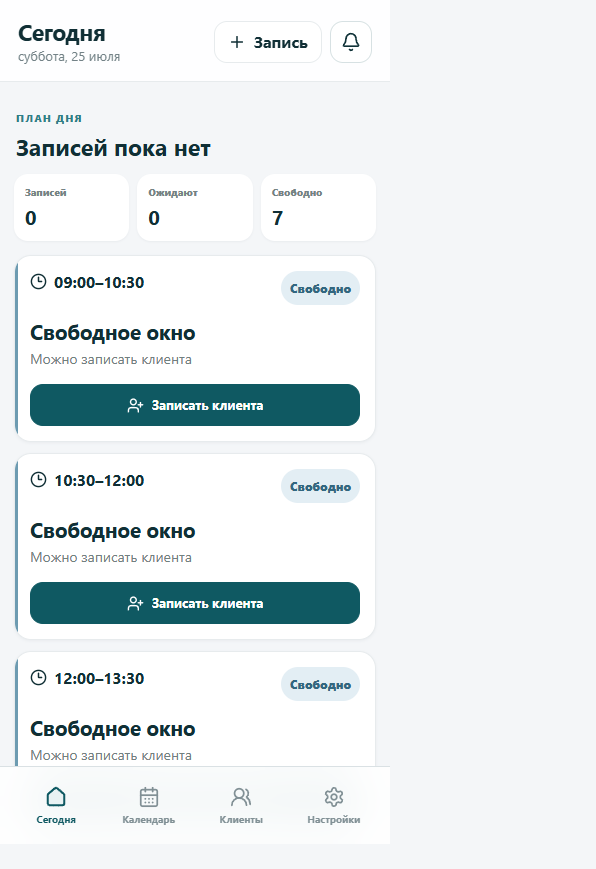
Кнопка «Начать тренировку»
- Отображается только у записи в статусе «Подтверждена».
- Не показывается для ожидающих, отменённых, отклонённых, завершённых записей и свободных слотов.
- После нажатия открывается тот же экран тренировки, что и у спортсмена — общие подходы и результаты.
Для новой записи: «+ Запись» или «Записать клиента» в свободном окне.
5. Экран активной тренировки
- Вверху — прогресс «X из Y подходов».
- После отметки подхода «Готово» появляется таймер отдыха (можно пропустить).
- Изменения видны спортсмену в реальном времени.
- Фиксированная кнопка «Завершить тренировку» внизу — только у активной тренировки.
6. Клиенты
Нажмите Клиенты в нижнем меню.
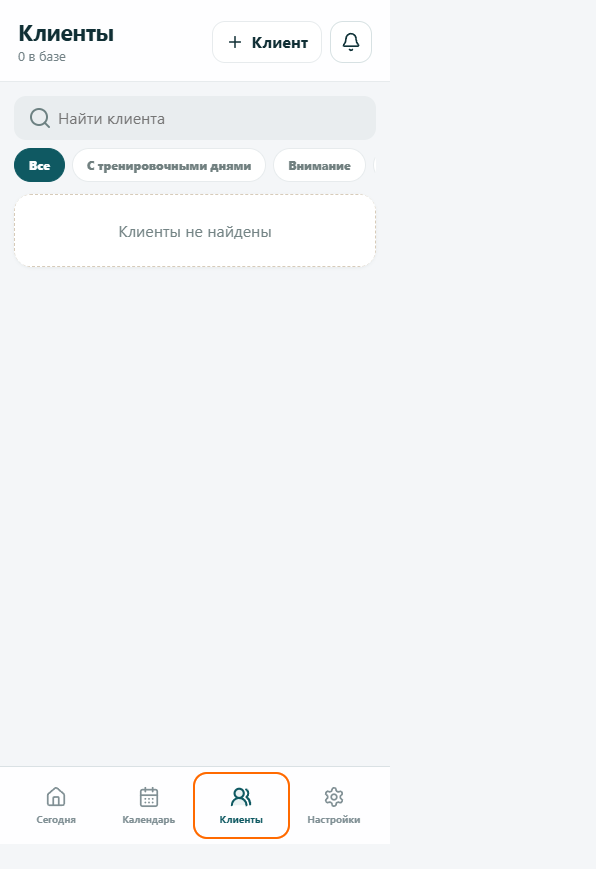
Нажмите «+ Клиент» для создания карточки.
Форма — как на десктопе, см. шаги 7–8.
Откройте клиента → журнал или карточку.
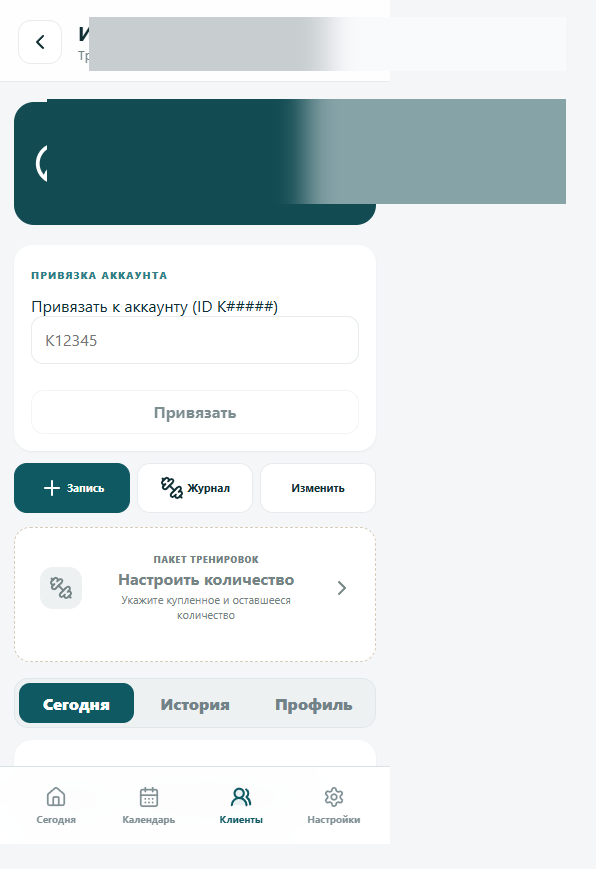
7. Пакет тренировок
На карточке клиента — компактный блок остатка (например, «8/10»). Нажмите, чтобы задать купленное и оставшееся количество.
В списке клиентов остаток виден в строке; в карточке клиента — отдельный блок.
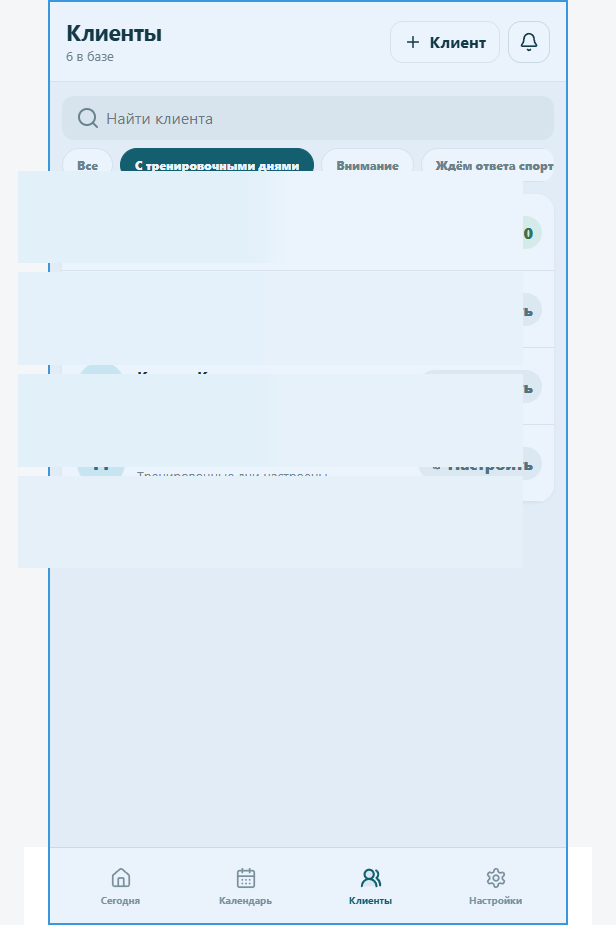
8. Завершённые тренировки
В истории клиента нажмите на завершённую запись — откроется карточка с упражнениями и фактическими результатами.
Редактирование
- Измените подходы, повторения, вес или длительность.
- Нажмите «Сохранить изменения» в секции после списка упражнений (не посередине экрана).
- Нажмите «Закрыть», когда закончите.
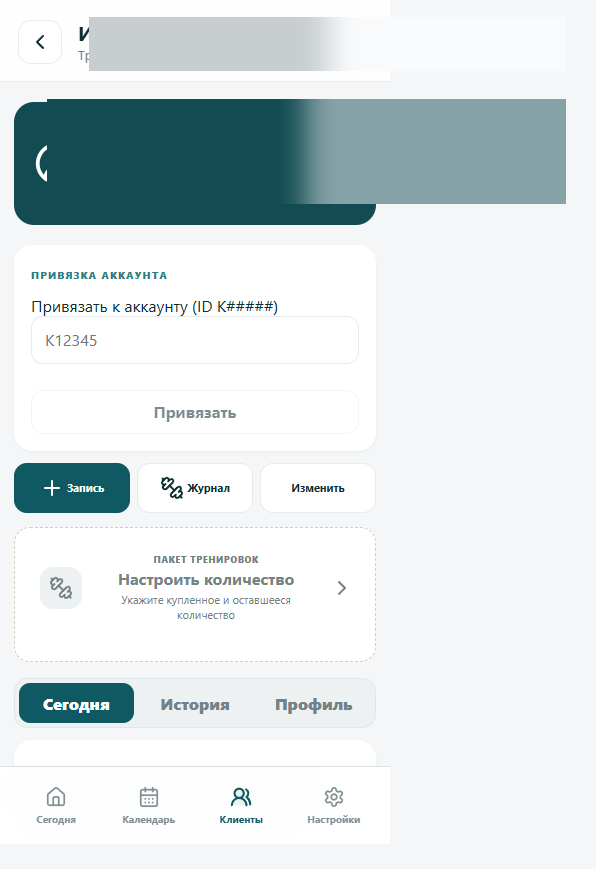
9. Привязка по ID
Введите ID (K#####) и нажмите «Привязать».
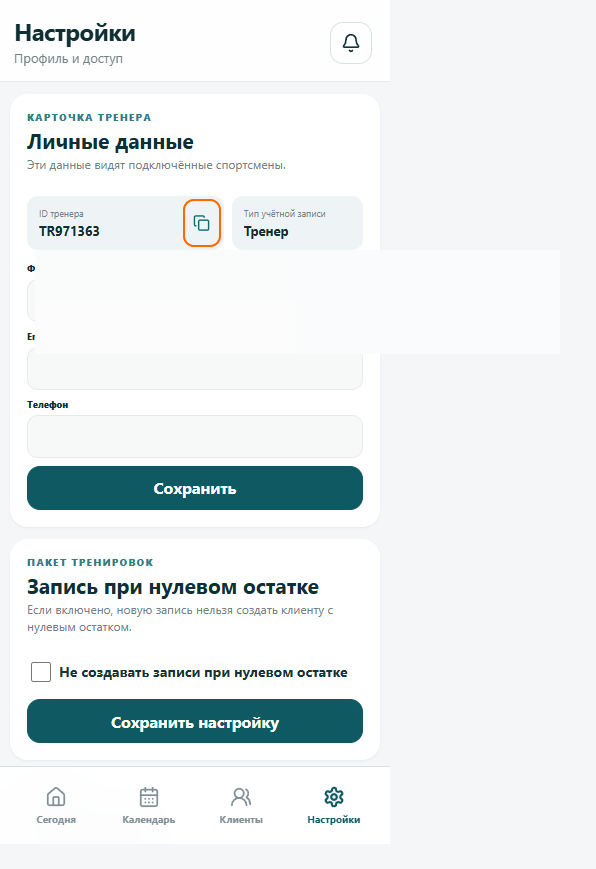
10. Настройки
Откройте Настройки. Скопируйте ID тренера.
Push-уведомления
Запросы клиентов, переносы и другие события — в колокольчике. Для доставки на экран телефона:
Блок «КАНАЛЫ» → «Email и push» в настройках.
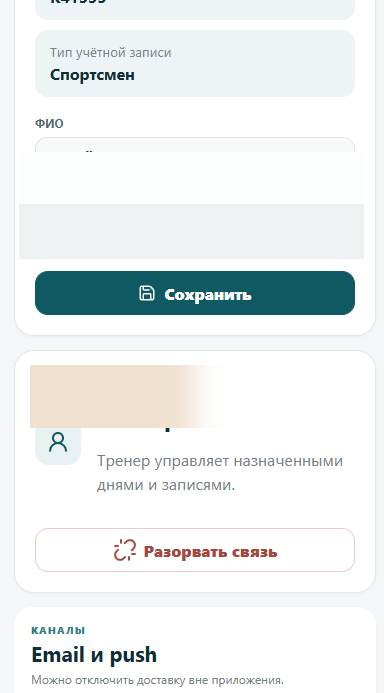
- Открывайте приложение с иконки (PWA с
/mobile/). - Включите «Мобильные push-уведомления» → «Сохранить каналы» → разрешите уведомления.