Десктопное приложение · Клиент (спортсмен)
Пошаговое руководство с реальными скриншотами из dev-стенда.
1. Вход и регистрация
Откройте https://fitnessplaner.ru/. Экран входа — как у тренера, см. шаги 1–3. При регистрации выберите «Клиент».
2. Автообновление
Записи, статусы и уведомления обновляются автоматически (каждые 8 с; в тренировке — каждые 3 с). Перезагружать страницу не нужно — достаточно вернуться на вкладку приложения.
3. Вкладка «Сегодня»
Выберите Сегодня в меню слева.
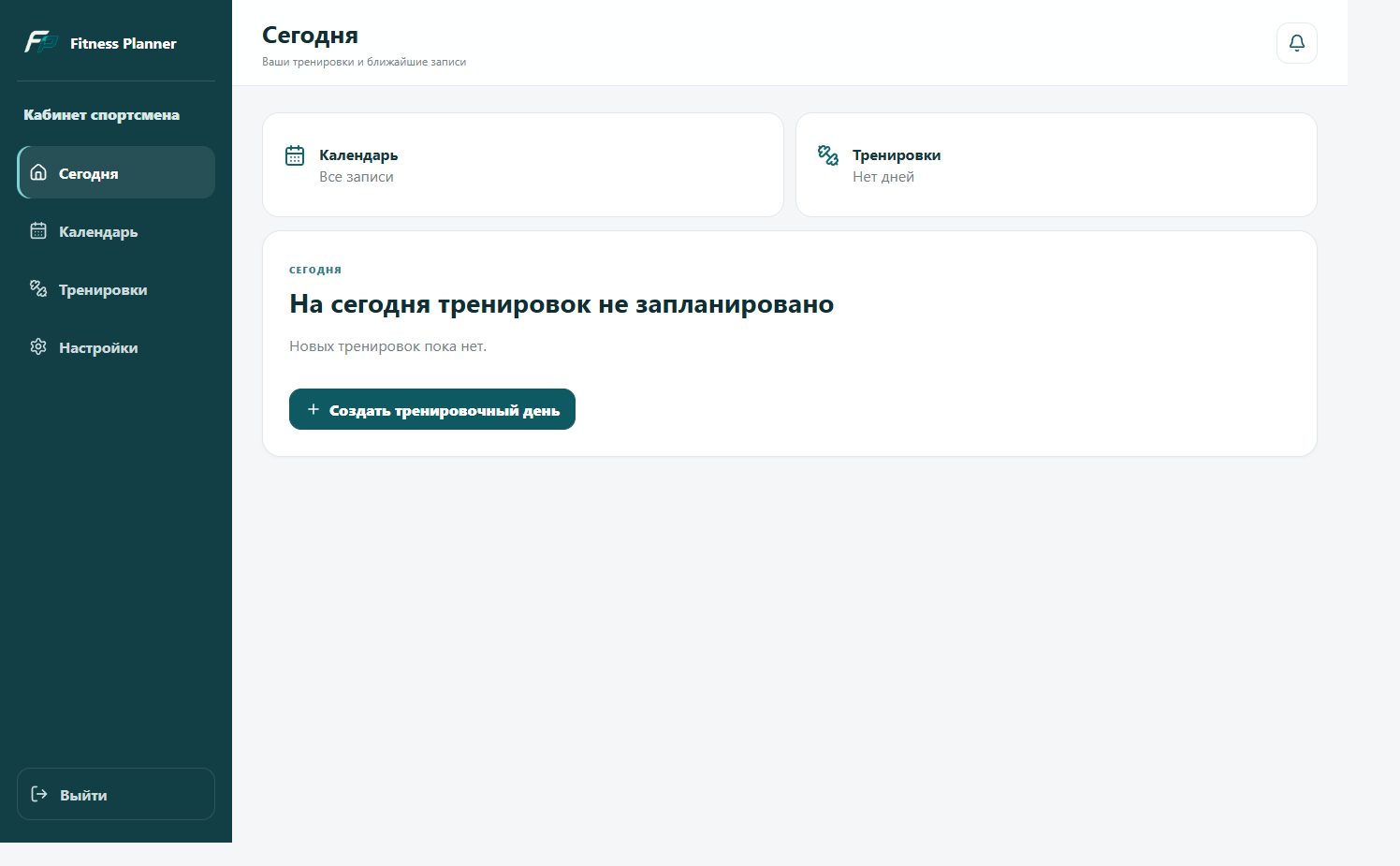
На карточке тренировки отображаются время, статус и кнопки действий.
4. Подтверждение и начало тренировки
Сначала запись подтверждается, затем появляется кнопка начала.
На карточке: статус, кнопки «Подтвердить», «Начать» / «Продолжить», «Перенос».
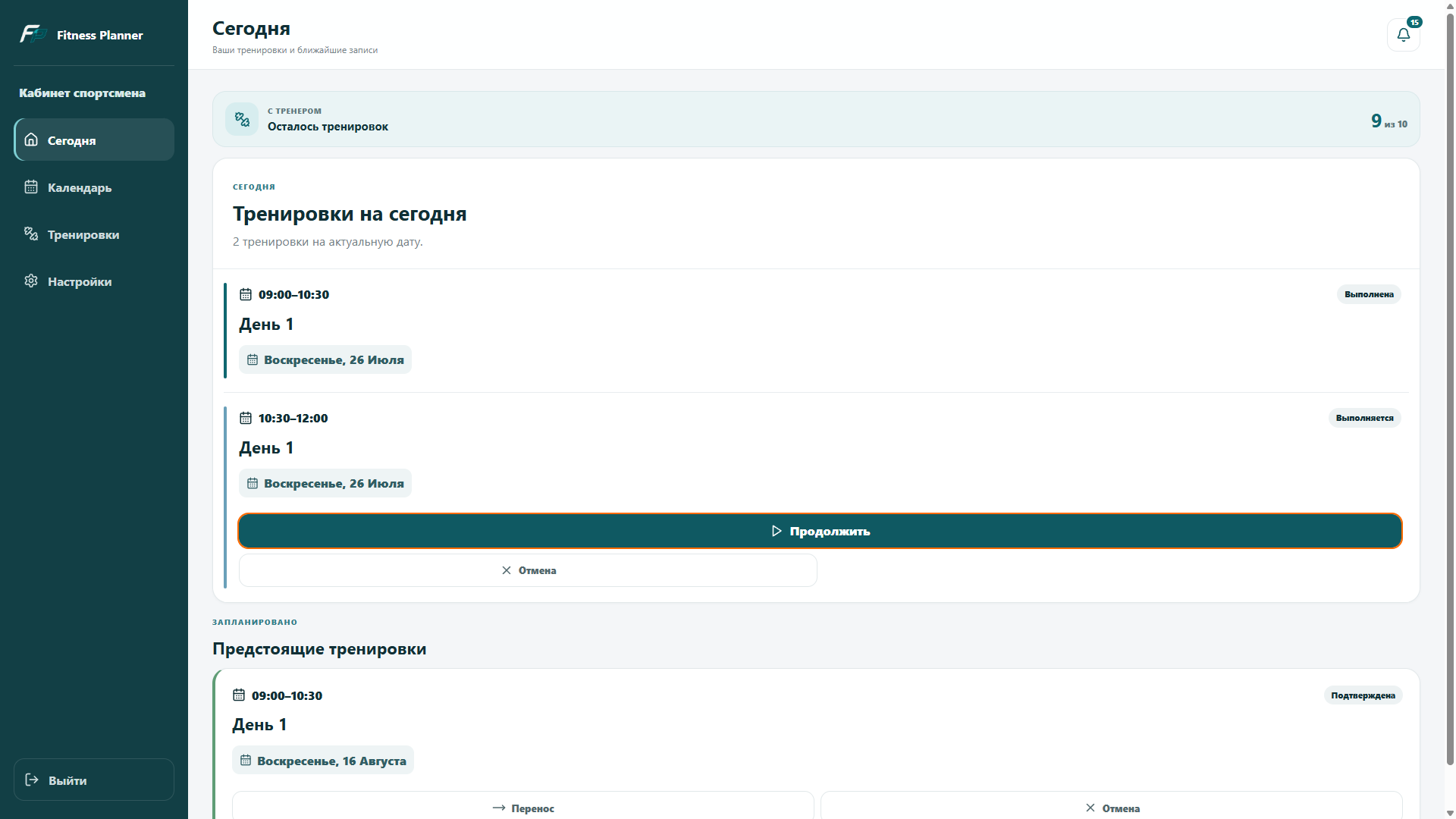
- Если статус «Не подтверждена» — нажмите «Подтвердить».
- Если «Ждёт тренера» — подтверждение выполняет тренер.
- После «Подтверждена» — кнопка «Начать».
- Откроется экран тренировки с таймером отдыха. Завершите кнопкой внизу.
6. Календарь и перенос
На вкладке Календарь — все записи по дням. Кнопка «Перенос» отправляет запрос на перенос (нужен комментарий). Второй участник подтверждает или отклоняет перенос.
7. Завершённые тренировки
Вы можете просматривать результаты завершённых тренировок. Редактировать их после завершения нельзя — это может сделать только ваш тренер. После правки тренером вы получите уведомление.
8. Настройки и ваш ID
Откройте Настройки. Скопируйте ID (K#####).
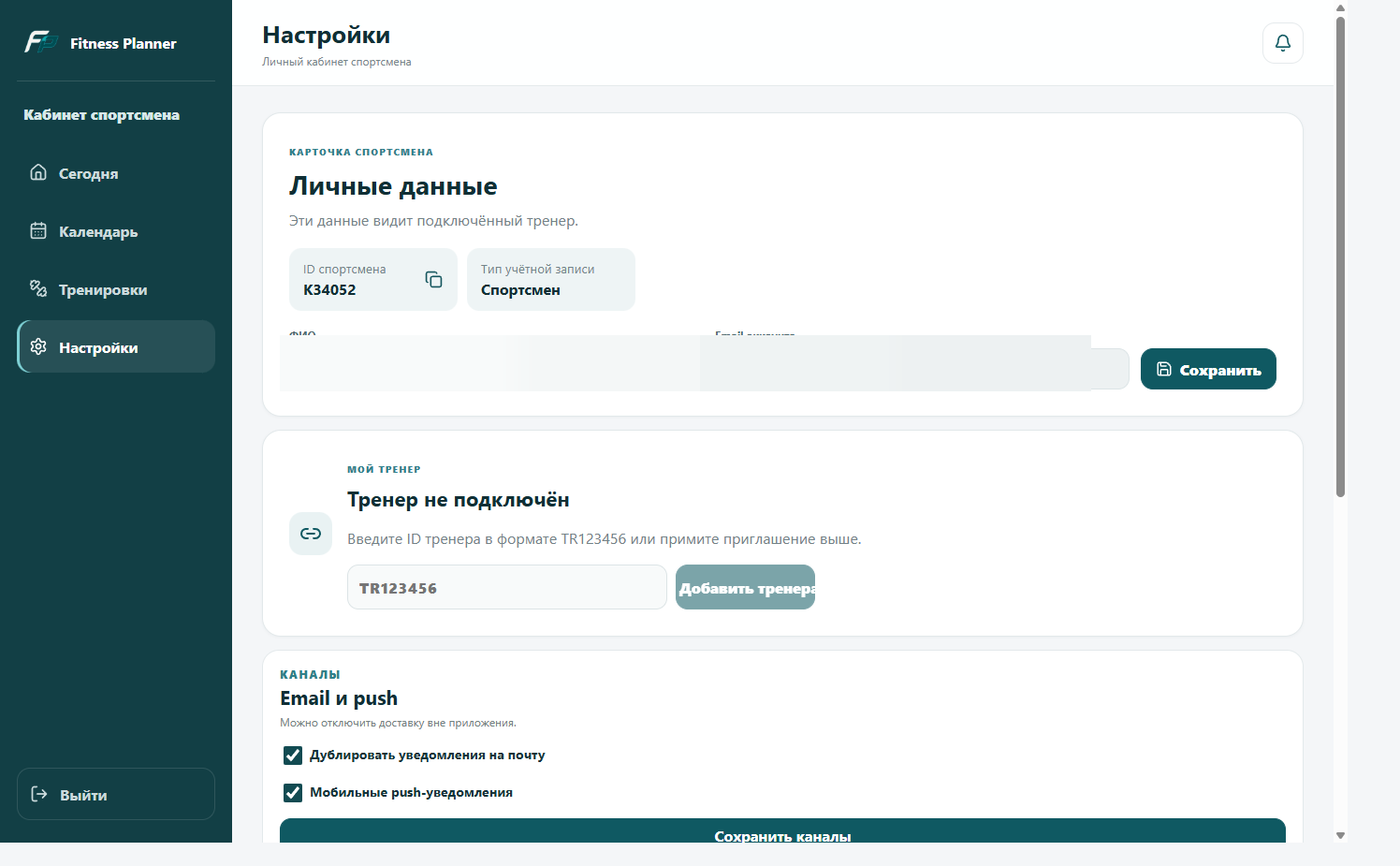
В блоке «Мой тренер» введите ID тренера или примите запрос на вкладке «Сегодня».
Email и push
Блок «КАНАЛЫ» → «Email и push» — email по умолчанию выключен.
Push на телефон — из установленного PWA (как установить).
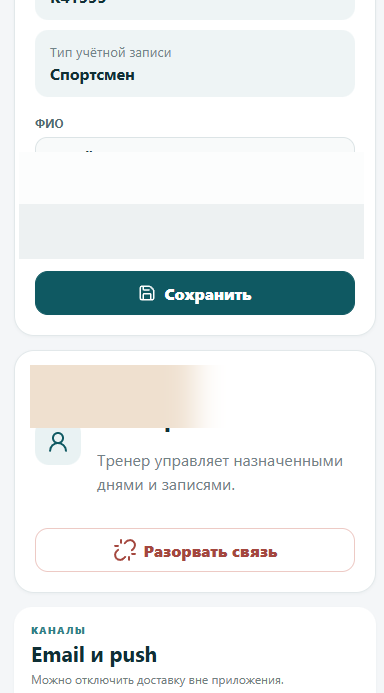
https://fitnessplaner.ru/mobile/ — см. мобильную инструкцию или главную страницу.Уведомления о изменении пакета тренировок тренером приходят в колокольчик и (если включено) на email/push.
9. Запросы от тренеров
На главном экране или в настройках примите или отклоните запрос тренера. После привязки записи и программа синхронизируются.