Десктопное приложение · Тренер
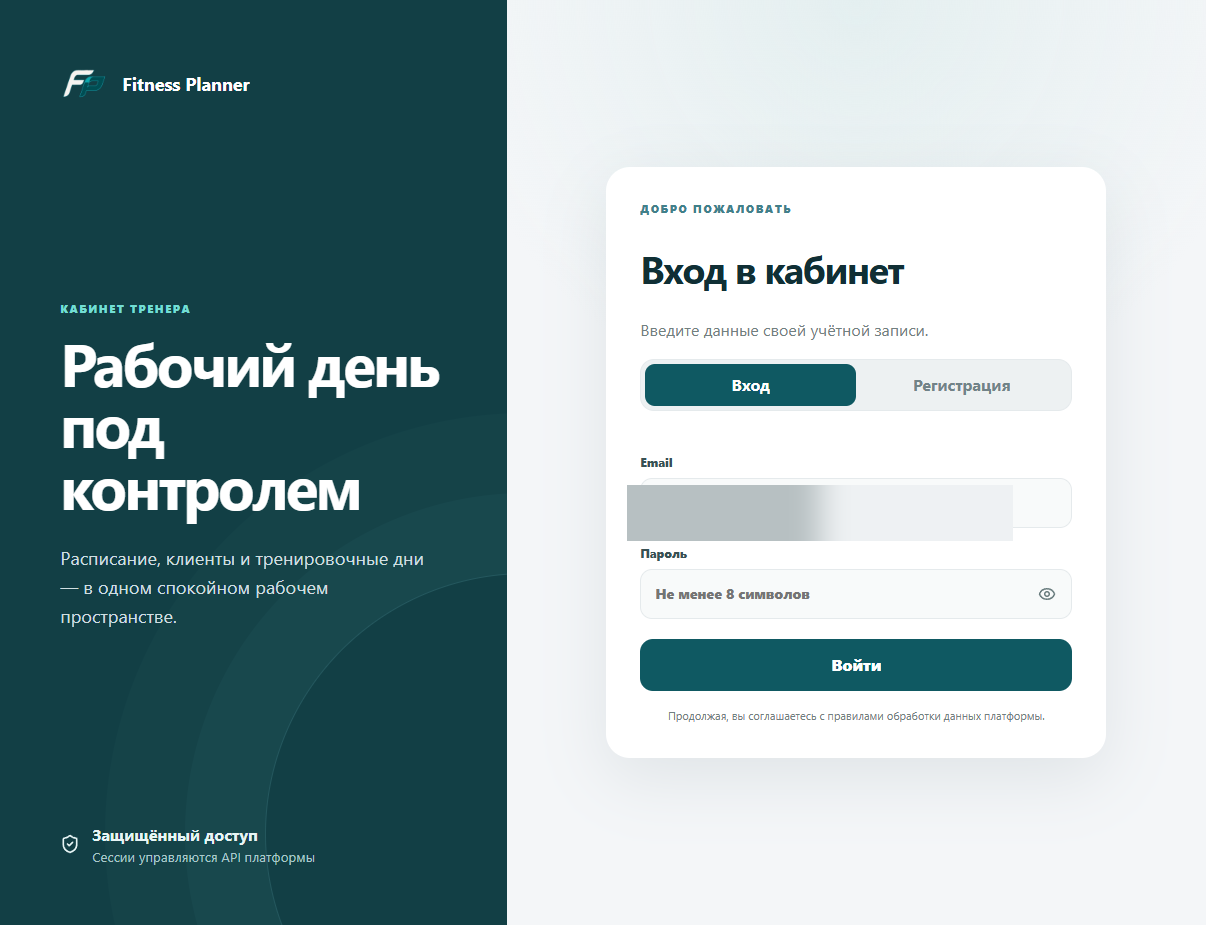
Пошаговое руководство с реальными скриншотами. Оранжевая рамка на снимке показывает, куда нажать на каждом шаге.
1. Вход
Откройте https://fitnessplaner.ru/ на компьютере.
Введите email в поле Email.
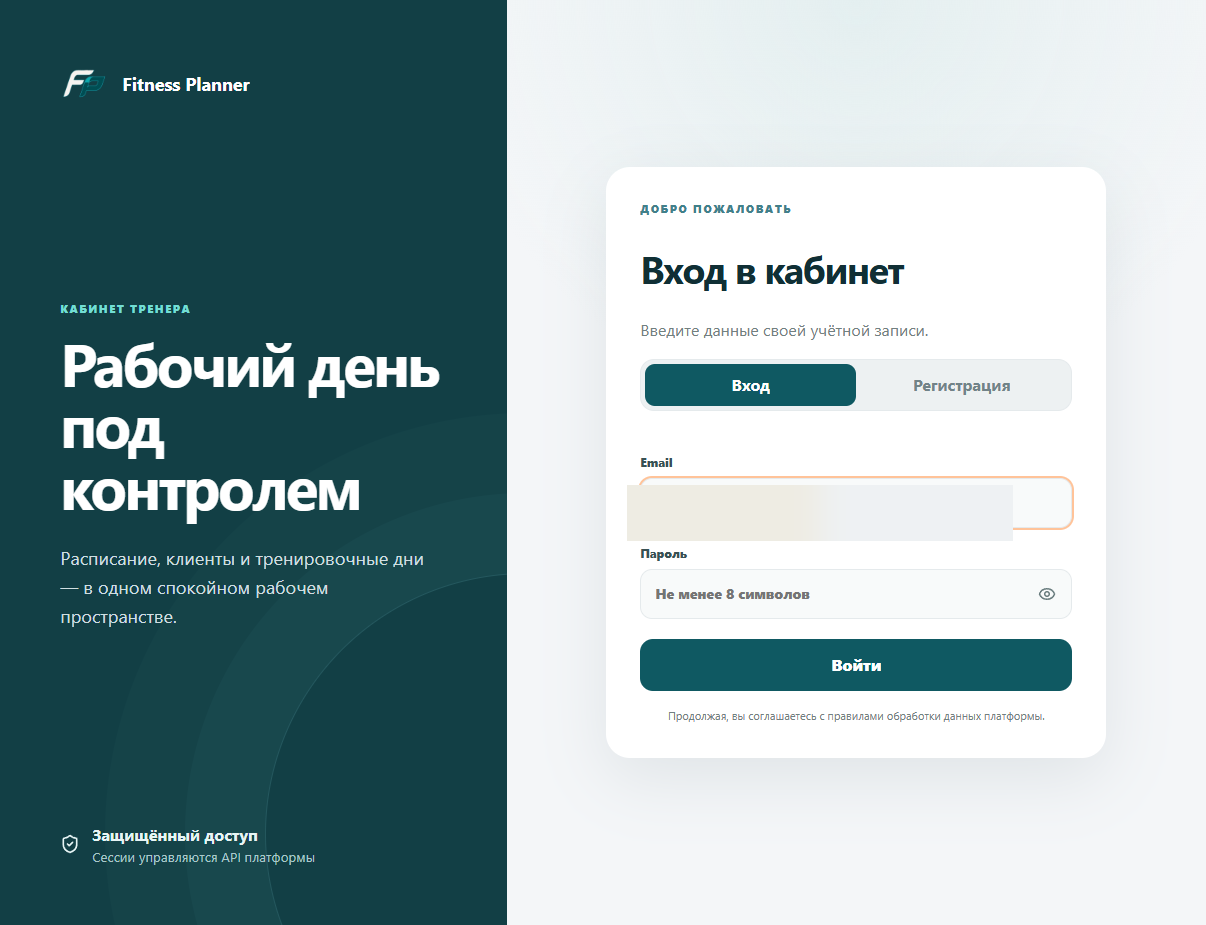
Введите пароль в поле Пароль.
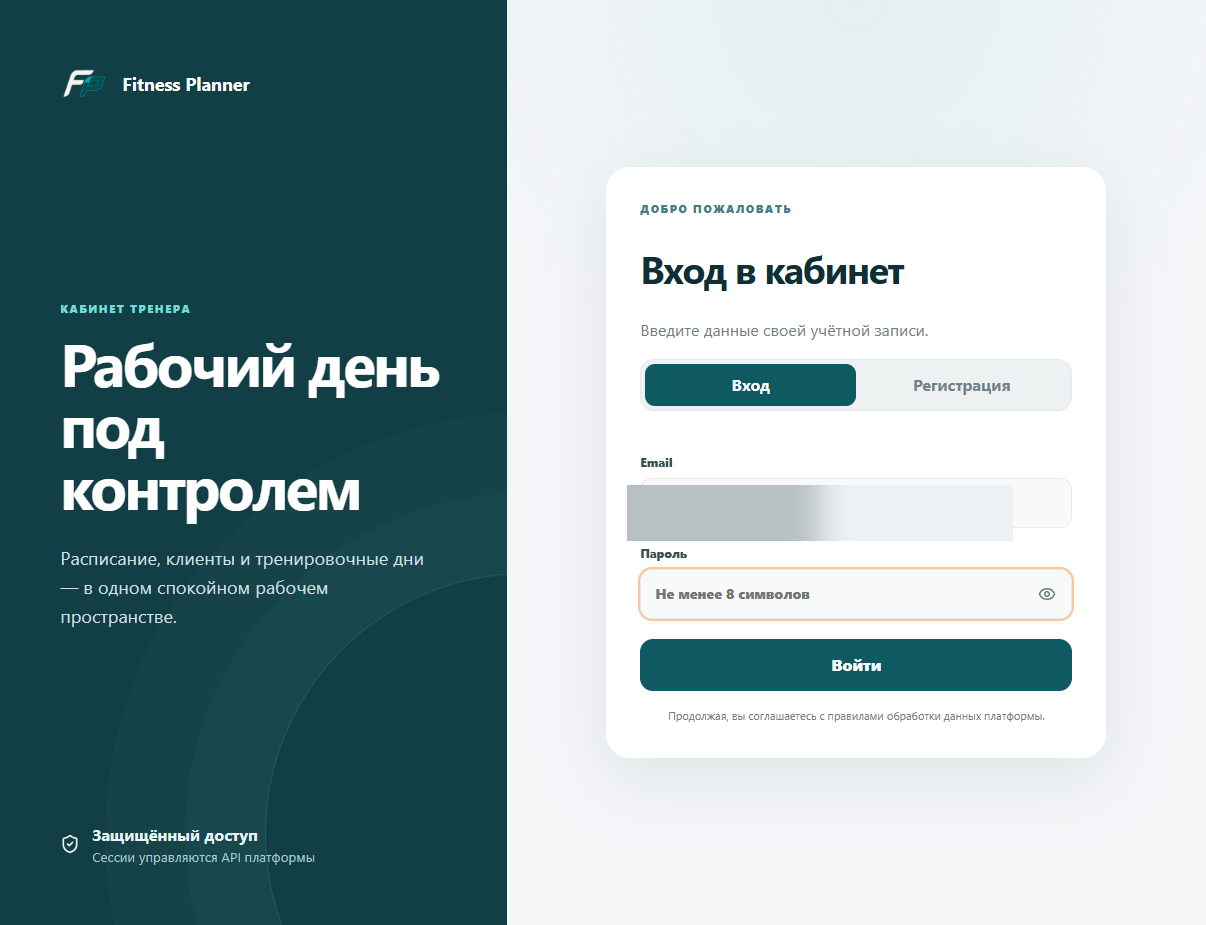
Нажмите кнопку Войти.
2. Автообновление данных
Статусы записей, уведомления и изменения со стороны клиента появляются без перезагрузки страницы.
- Обычно данные обновляются каждые 8 секунд.
- Во время активной тренировки — каждые 3 секунды.
- При возвращении на вкладку или восстановлении интернета — обновление сразу.
3. Раздел «Сегодня»
После входа откроется план дня. В боковом меню выберите Сегодня.
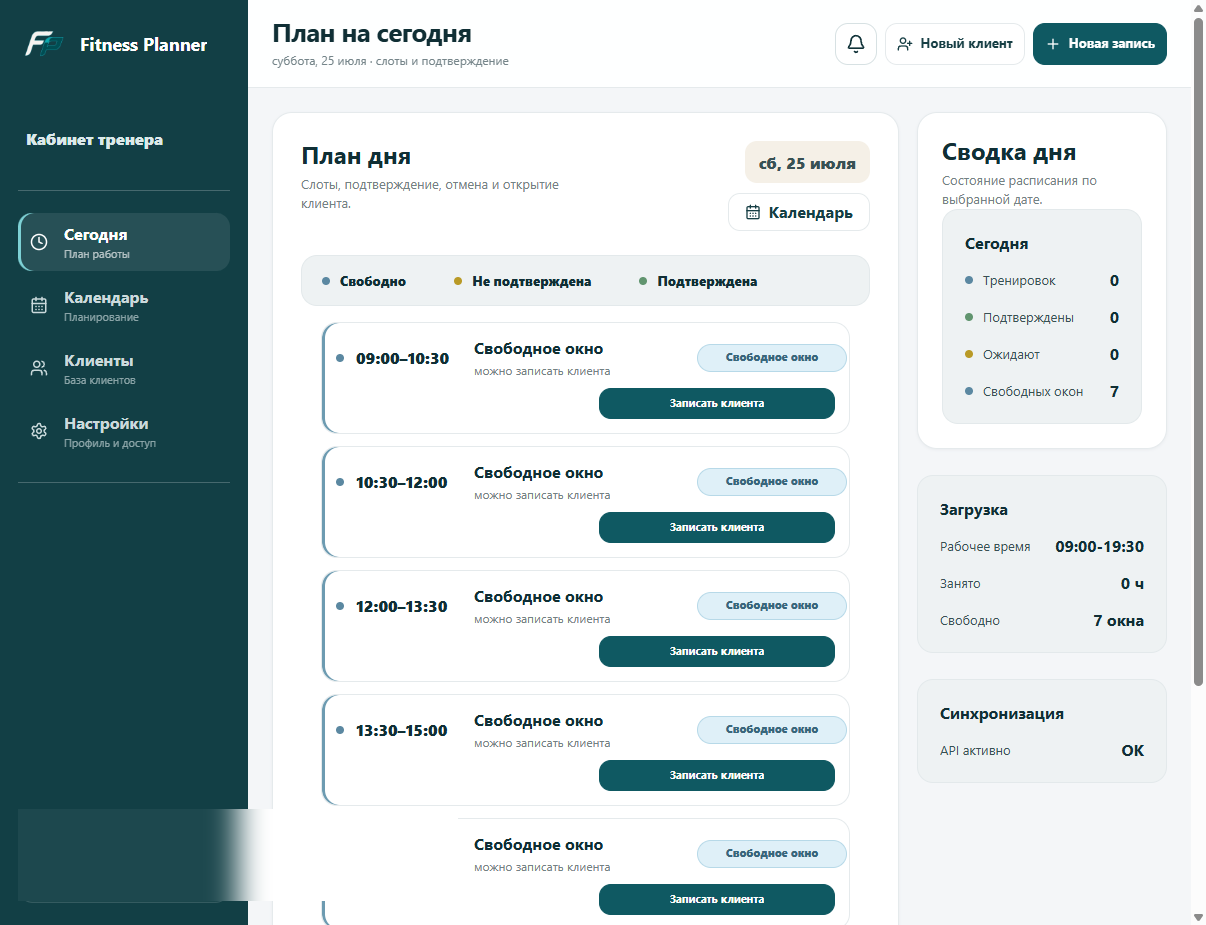
В свободном слоте нажмите «Записать клиента». В занятом слоте откройте запись для подтверждения, отмены или начала тренировки.
Статусы записи
| Статус | Что означает |
|---|---|
| Ожидает / Не подтверждена | Нужно подтверждение второй стороны |
| Подтверждена | Можно начать тренировку |
| Выполняется | Тренировка уже начата |
| Завершена | Тренировка выполнена |
4. Начало тренировки
Тренировку можно начать только у записи в статусе «Подтверждена».
На «Сегодня» у подтверждённой или активной записи — кнопка начала/продолжения.
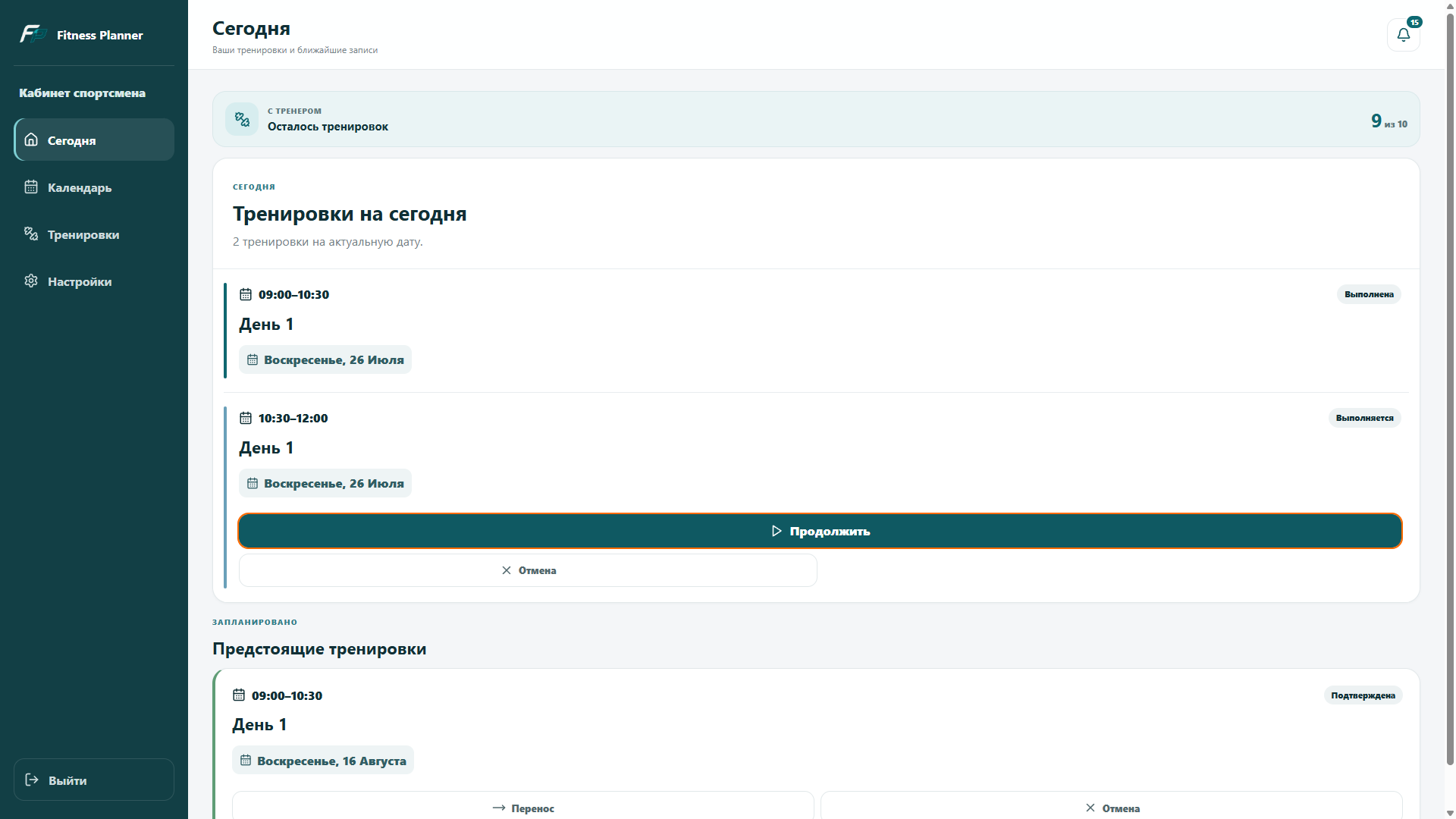
- Убедитесь, что запись подтверждена (вы или клиент уже нажали «Подтвердить»).
- Откройте запись на «Сегодня» или в «Календаре».
- Нажмите «Начать тренировку» (или аналогичную кнопку начала).
- Откроется экран тренировки с упражнениями, подходами и таймером отдыха.
5. Активная тренировка (общая с клиентом)
Тренер и спортсмен работают с одной тренировкой на сервере.
- Отмечайте выполненные подходы кнопкой «Готово» — после этого запускается таймер отдыха.
- При необходимости измените повторения, вес или длительность в строке подхода.
- Изменения видны второй стороне — данные обновляются автоматически (каждые 3 с).
- Когда все подходы выполнены, нажмите «Завершить тренировку» внизу экрана.
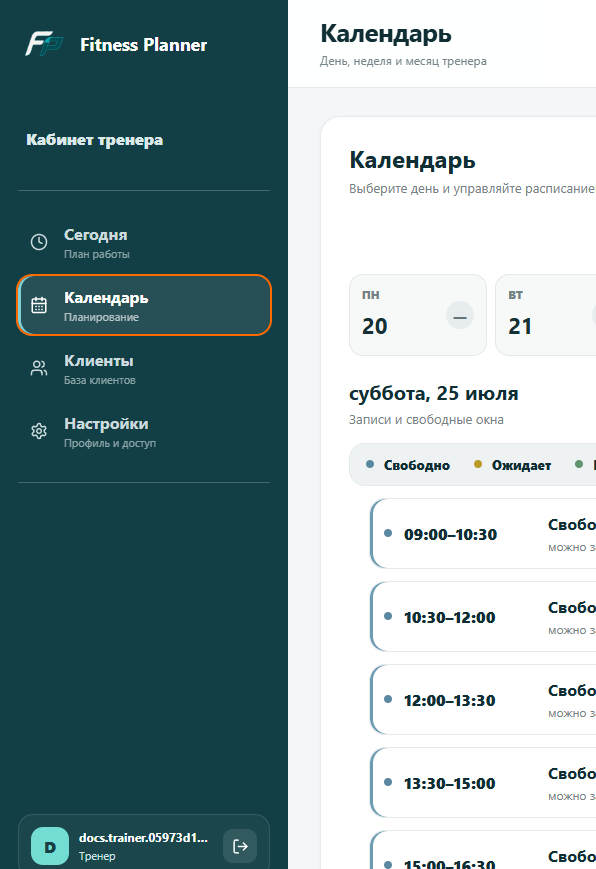
6. Календарь
Нажмите Календарь в боковом меню.
7. Клиенты
Откройте раздел Клиенты.
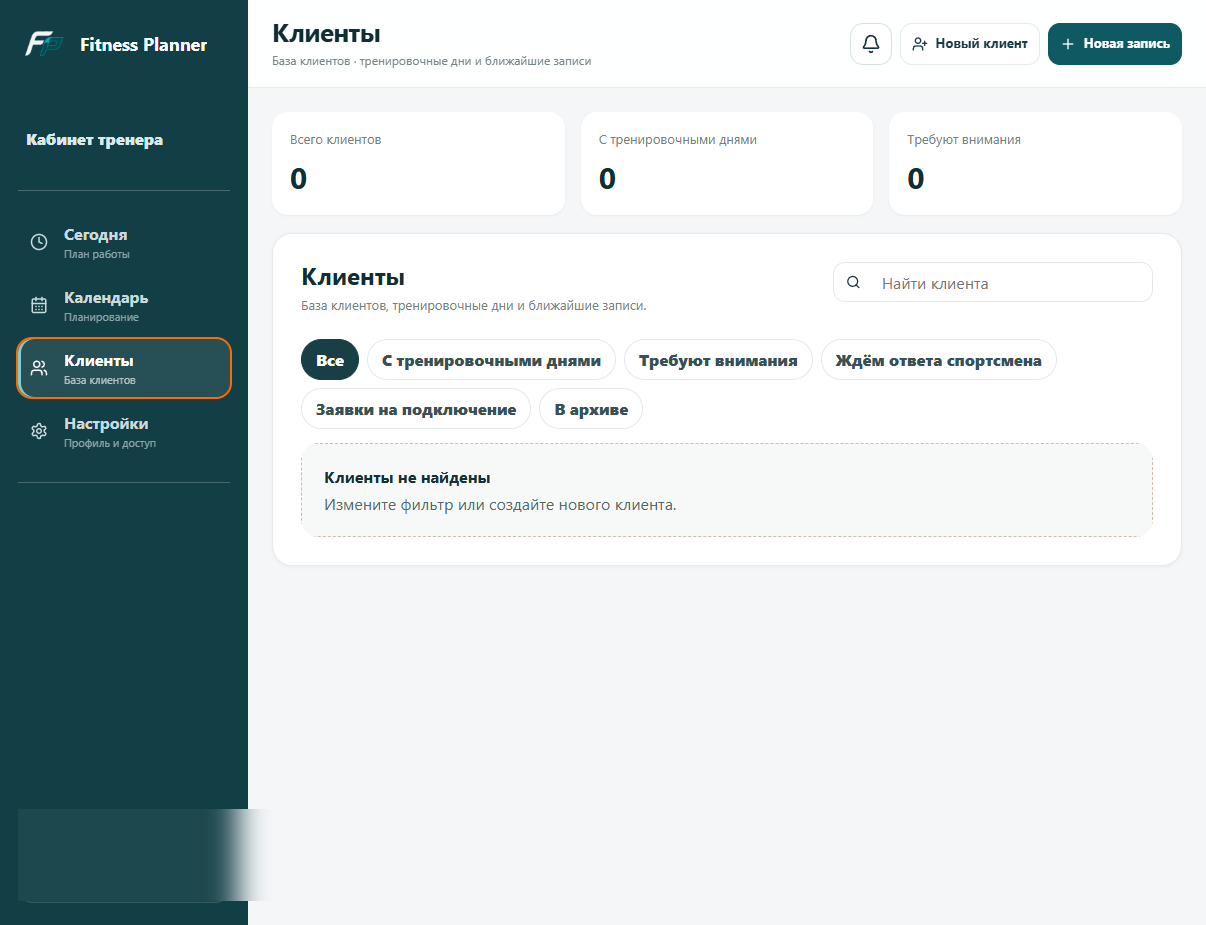
Нажмите «+ Новый клиент».
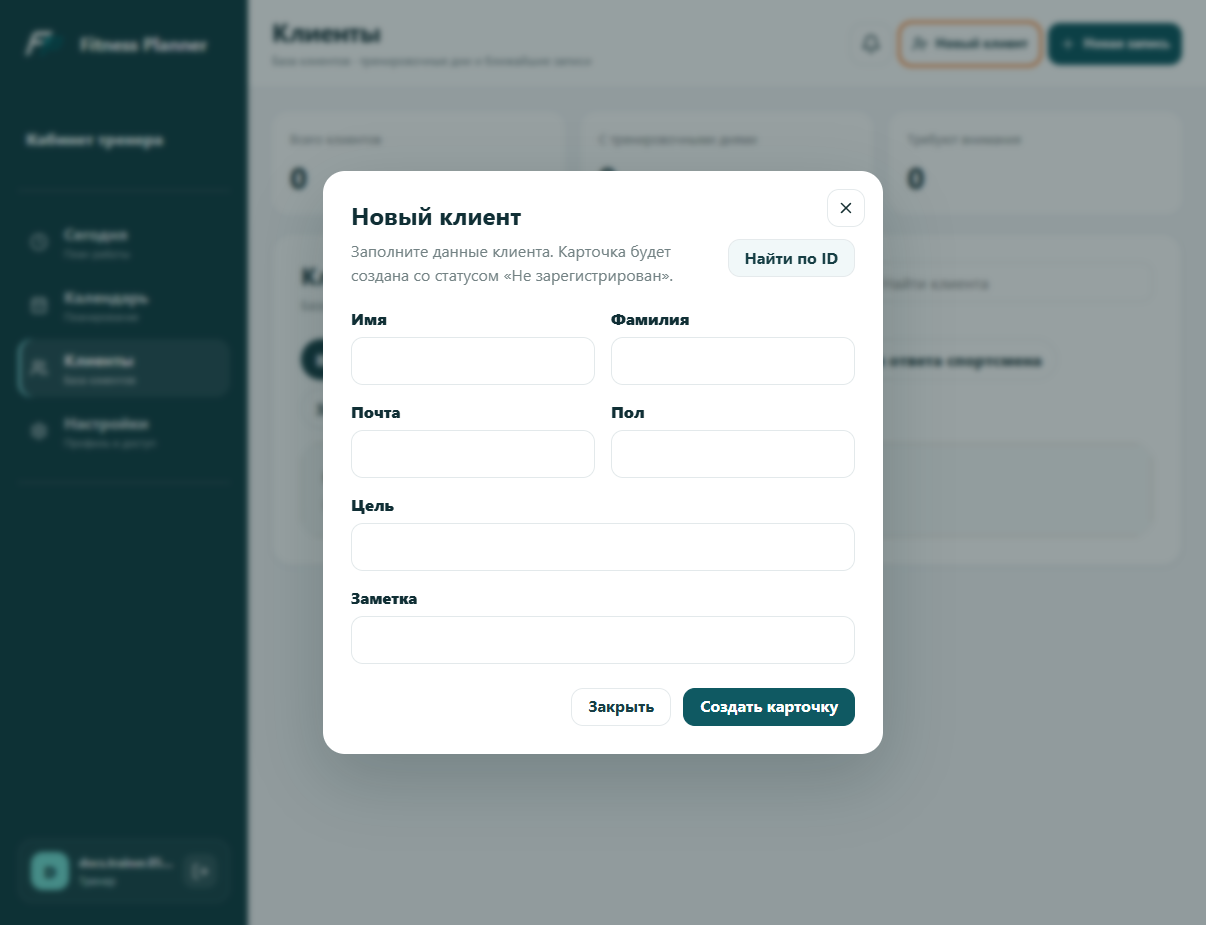
Заполните форму и нажмите «Создать карточку».
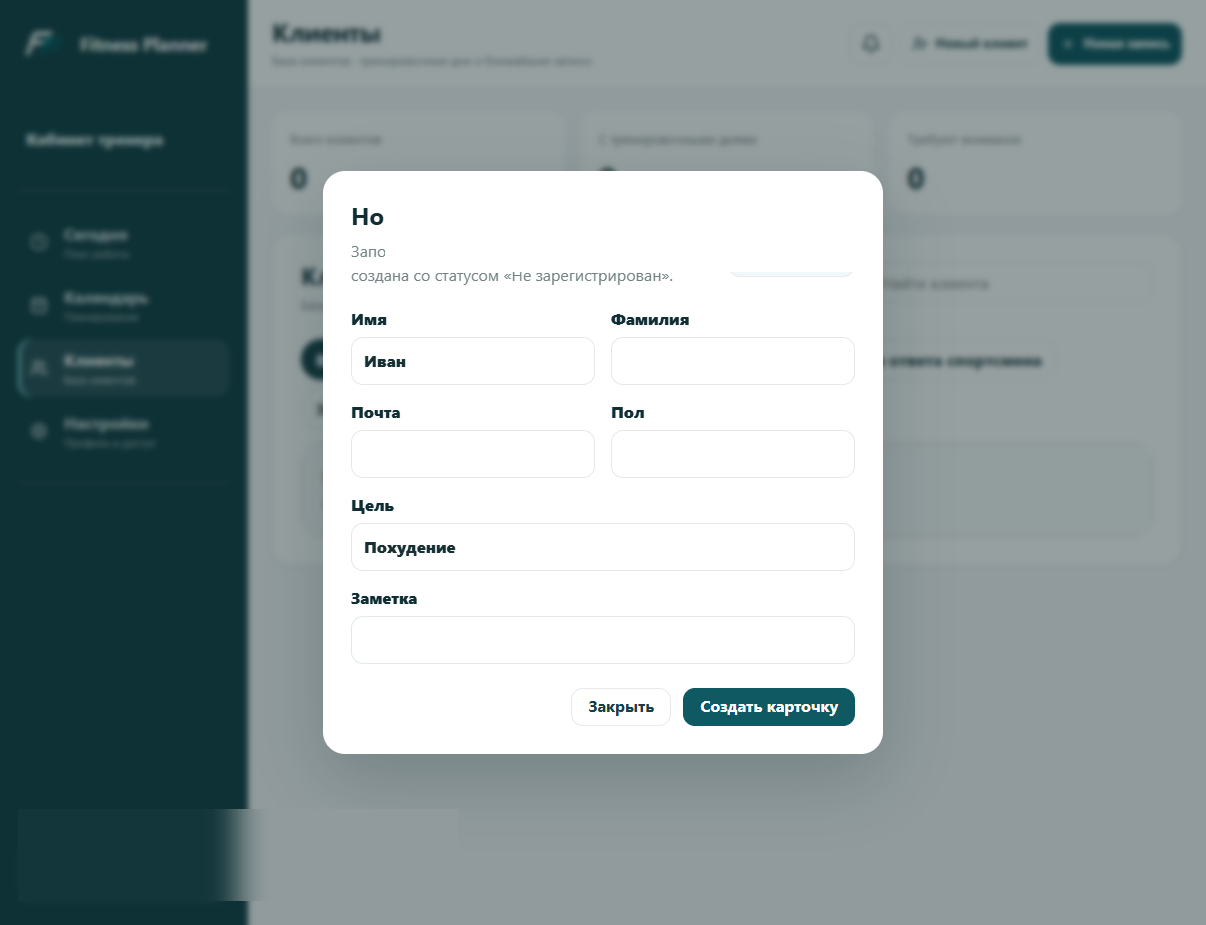
Нажмите на клиента в списке.
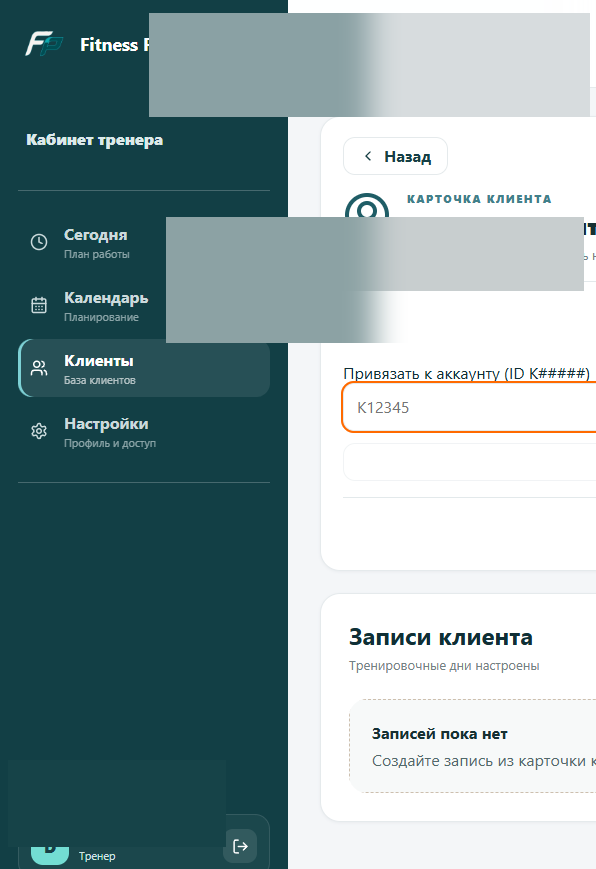
8. Пакет тренировок клиента
В карточке клиента (мобильная версия — компактный блок остатка) задаётся пакет тренировок.
- Нажмите на блок остатка тренировок (например, «12/20») — откроется окно корректировки.
- Укажите купленное и оставшееся количество тренировок.
- Сохраните изменения.
9. Завершённые тренировки
Просмотр
В истории клиента завершённые записи стали кликабельными. При нажатии открывается карточка с:
- тренировочным днём и списком упражнений;
- запланированными и выполненными подходами;
- повторениями, весом, длительностью;
- пропущенными или частично выполненными упражнениями.
Редактирование (только тренер)
Подключённый тренер может изменить фактические результаты завершённой тренировки:
- Откройте завершённую тренировку из истории клиента.
- Измените отметки подходов, повторения, вес или длительность.
- Нажмите «Сохранить изменения» внизу списка упражнений (не фиксированная панель посередине экрана).
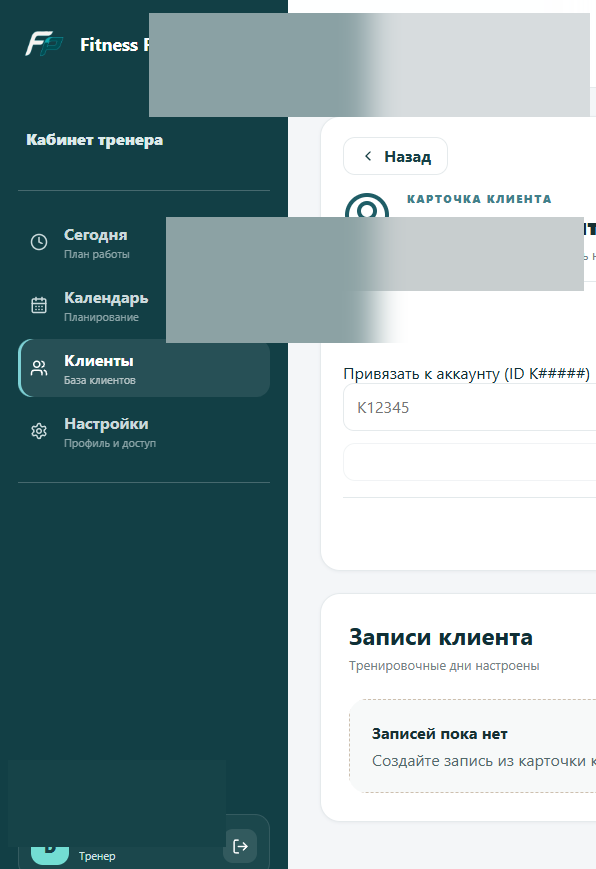
10. Привязка локального клиента
Введите ID спортсмена (K#####) и нажмите «Привязать».
11. Настройки
Откройте Настройки. Скопируйте ID тренера (TR#####).
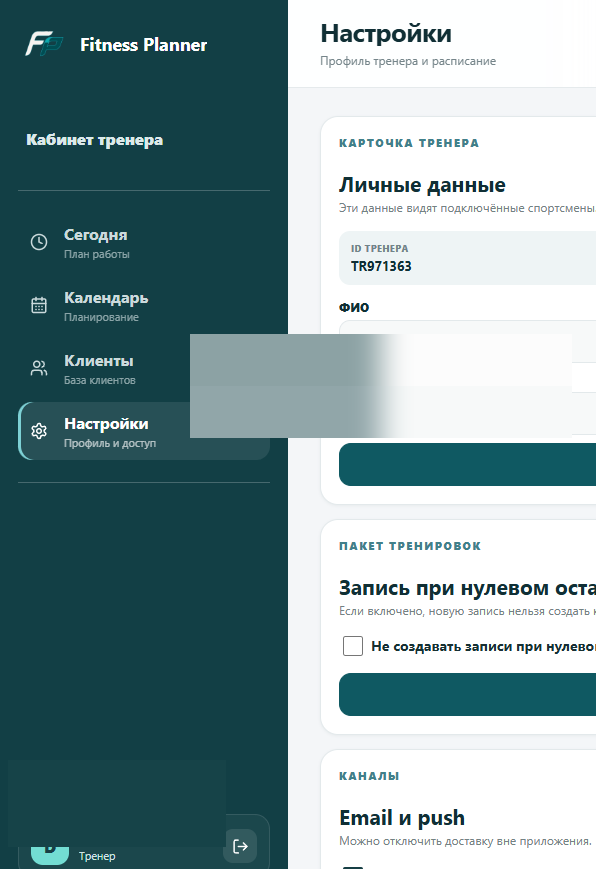
Здесь же: рабочая неделя, каналы уведомлений, смена пароля.
Email и push
В блоке «КАНАЛЫ» → «Email и push»:
Включите push и нажмите «Сохранить каналы». На телефоне — только из установленного PWA.
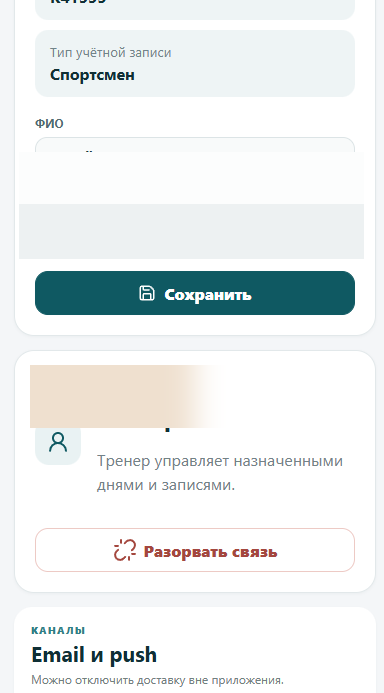
- «Дублировать уведомления на почту» — по умолчанию выключено;
- «Мобильные push-уведомления» — включите и нажмите «Сохранить каналы».
https://fitnessplaner.ru/mobile/, запуск с иконки). На компьютере события приходят в колокольчик внутри приложения. Подробнее — на главной странице инструкций.