Мобильное приложение · Клиент (спортсмен)
Руководство с реальными скриншотами. Адрес: https://fitnessplaner.ru/mobile/
1. Установка PWA
Добавьте приложение на главный экран — подробная инструкция с иллюстрациями на главной странице.
https://fitnessplaner.ru/mobile/. Запуск с иконки быстрее; push-уведомления работают только из установленного PWA.2. Вход
Войдите под аккаунтом спортсмена. Экран входа — как в десктопной инструкции.
3. Автообновление
Статусы записей и уведомления обновляются автоматически. Если тренер подтвердил запись или изменил пакет — вы увидите это без перезагрузки (обычно в течение нескольких секунд).
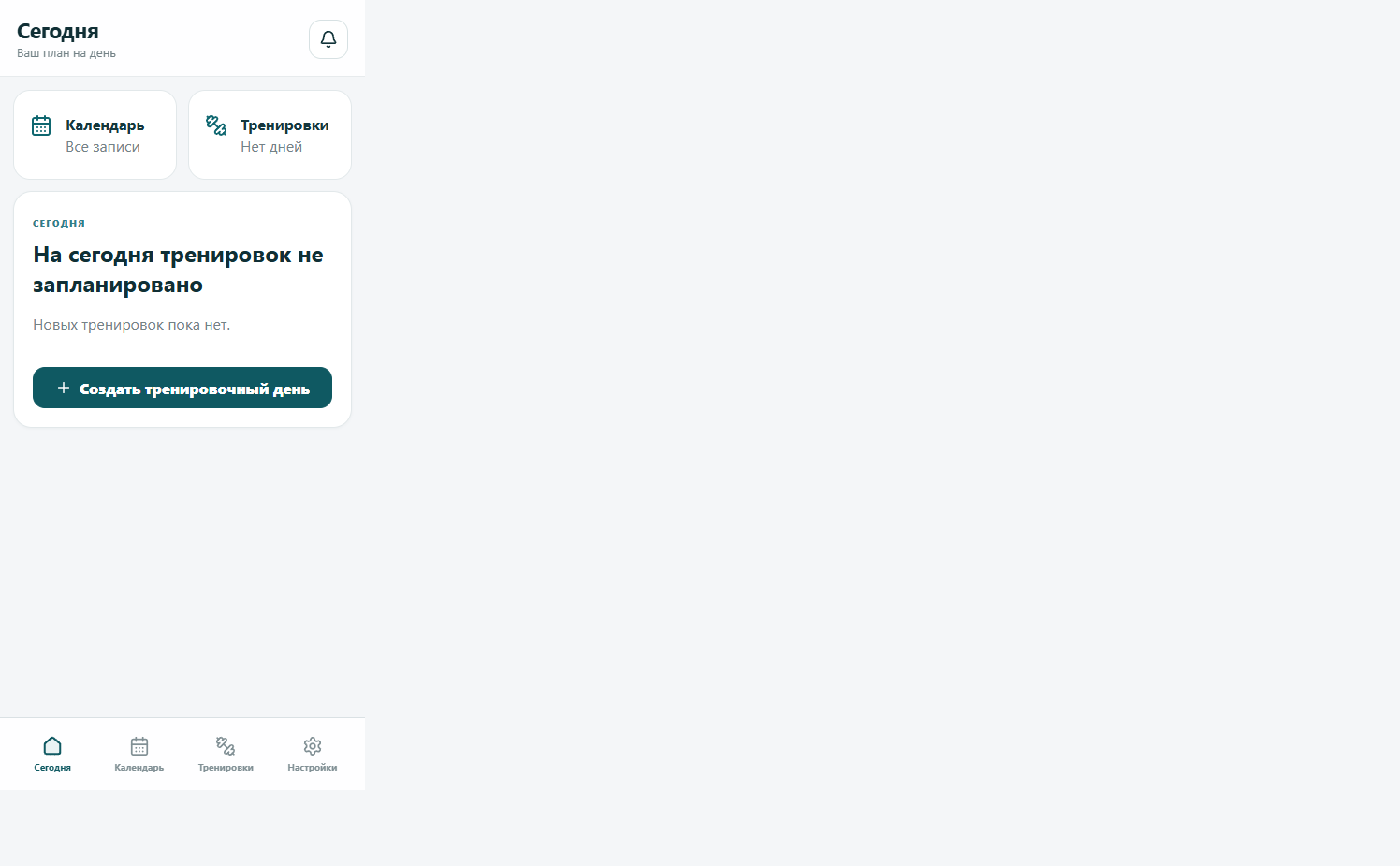
4. Сегодня
На вкладке Сегодня — тренировки на текущий день.
5. Подтверждение и «Начать»
Два шага: сначала подтверждение, потом начало тренировки.
Если статус «Не подтверждена» — нажмите «Подтвердить».
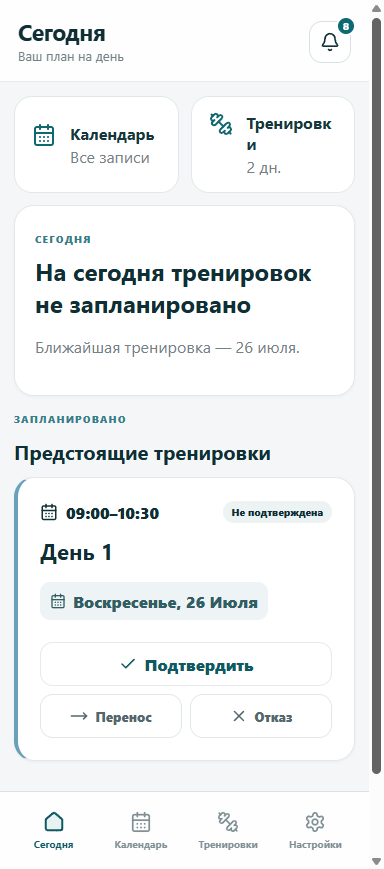
После подтверждения появится «Начать» (или «Продолжить», если тренировка уже начата).
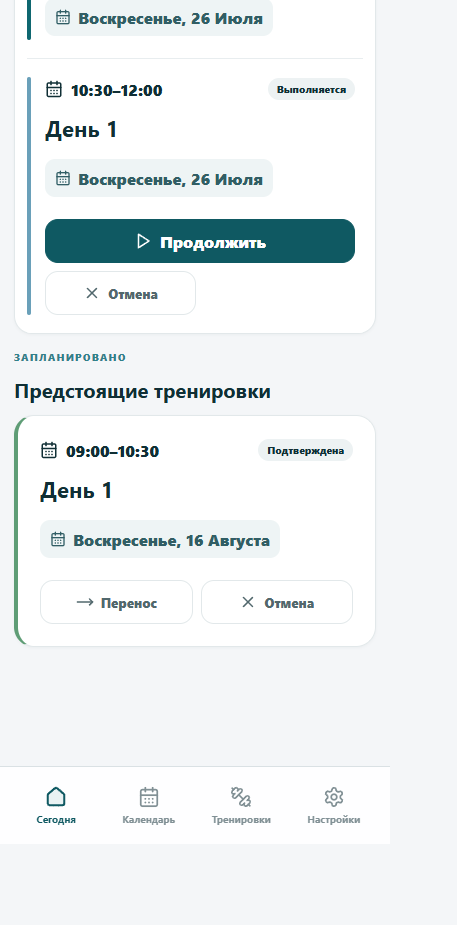
- Ждёт тренера — подтверждение выполняет тренер; кнопки «Начать» пока нет.
- Нажмите «Начать» — откроется экран тренировки: упражнения, подходы, таймер отдыха.
- Нажмите «Завершить тренировку», когда закончите.
Дополнительно на карточке: «Перенос» и «Отказ» / «Отмена» — по ситуации.
7. Календарь
Запись на свободный слот тренера, просмотр записей по дням, запрос переноса через кнопку «Перенос».
8. Тренировочные дни
На вкладке Тренировки — ваши тренировочные дни и упражнения. Если тренер подключён, план задаёт он; вы можете дополнять комментарии. Без упражнений начать тренировку нельзя.
9. Завершённые тренировки
Результаты завершённых тренировок можно просматривать. Редактировать после завершения нельзя — это делает тренер. О корректировке придёт уведомление.
10. Настройки и ID
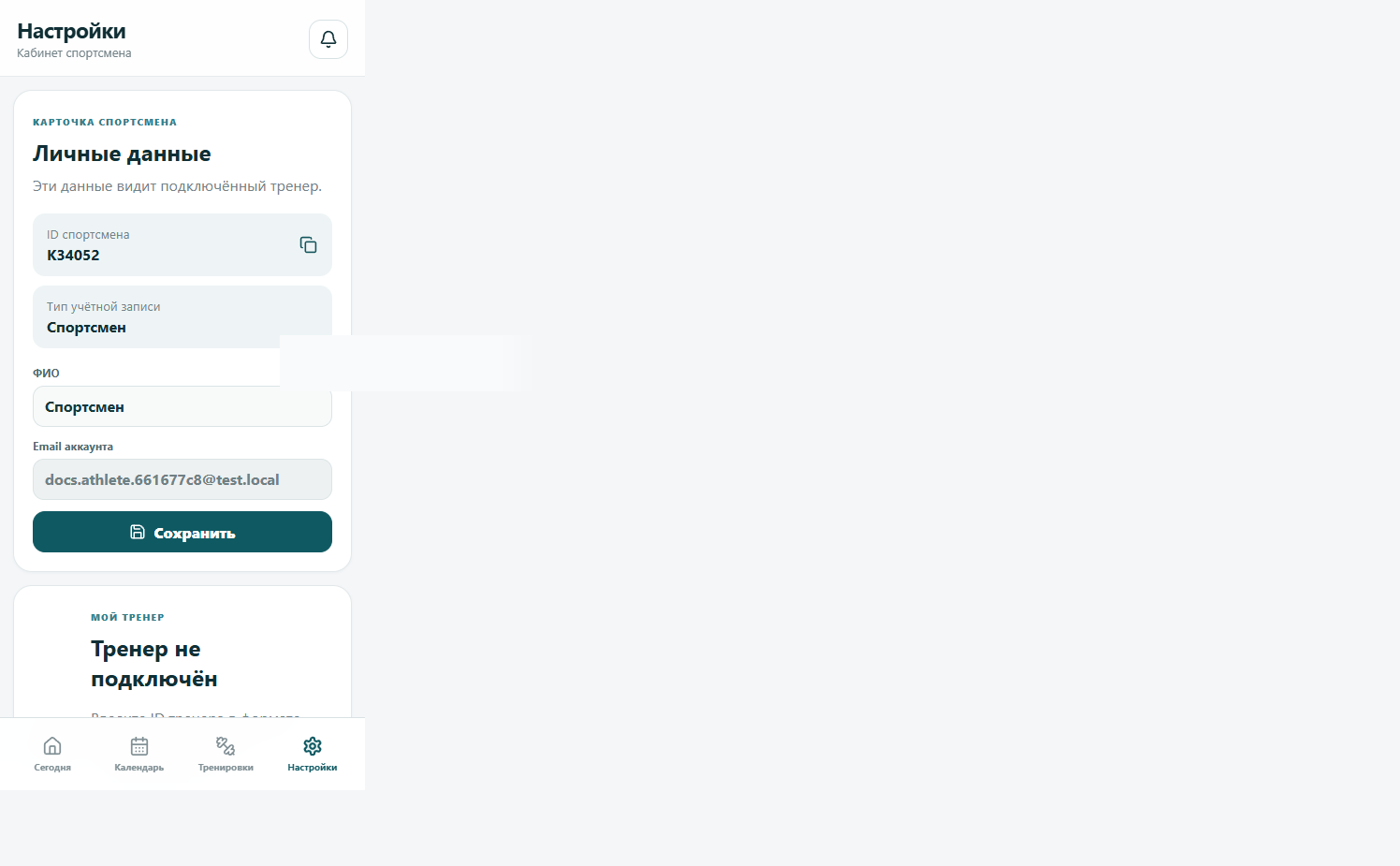
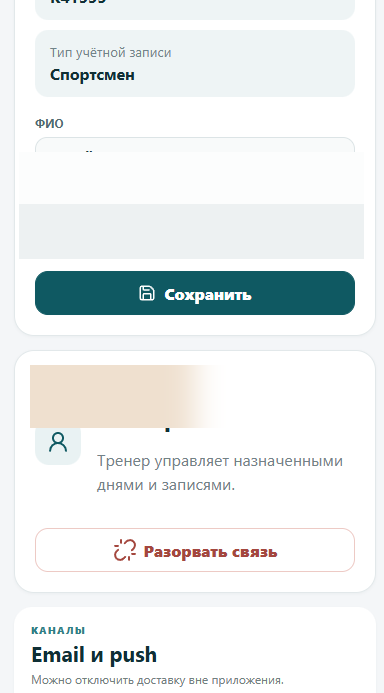
Откройте Настройки. Скопируйте ID (K#####).
Push-уведомления на телефон
Колокольчик в приложении работает всегда. Push — те же события на экран телефона, когда приложение свёрнуто.
В блоке «КАНАЛЫ» → «Email и push» включите push и нажмите «Сохранить каналы».
- Убедитесь, что приложение установлено с
https://fitnessplaner.ru/mobile/и открывается с иконки. - Разрешите уведомления в системном запросе после «Сохранить каналы».
Уведомление о изменении пакета тренировок тренером содержит старые и новые значения и разницу — в колокольчике, push и (если включено) на почте.
11. Запросы тренера
Примите или отклоните запрос на главном экране или в настройках. После привязки записи синхронизируются с тренером.